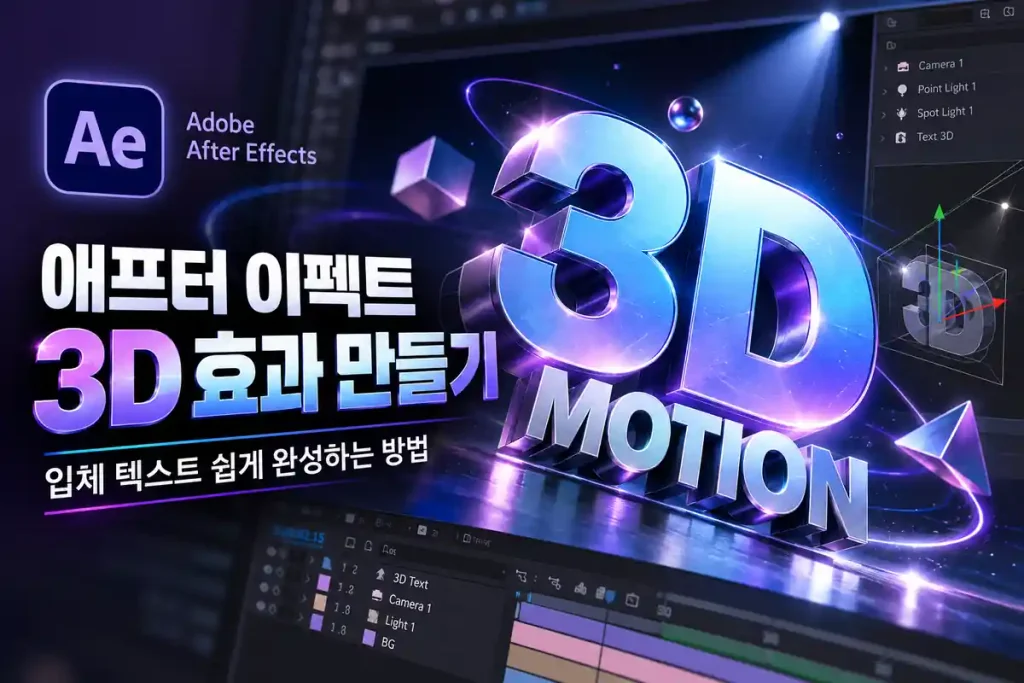
영상 속 글자가 화면 밖으로 튀어나올 것처럼 입체적으로 움직이는 장면을 보면 시선이 저절로 머물게 되죠. 평범한 제목도 두께와 빛, 카메라 움직임을 더하면 영화나 광고에서 볼 법한 멋진 타이틀로 바뀔 수 있어요.
애프터 이펙트 3D 기능을 활용하면 전문적인 3D 모델링 프로그램 없이도 입체 텍스트와 공간감 있는 영상 효과를 만들 수 있어요.
주요 내용
1. 3D 레이어 설정하기
처음 애프터 이펙트 3D 작업을 시작한다면 일반 텍스트와 3D 레이어의 차이부터 알아보는 것이 좋아요. 기본 텍스트는 가로와 세로를 중심으로 배치되지만, 3D 레이어로 변경하면 앞뒤 방향인 Z축까지 사용할 수 있어요.
글자를 기울이거나 화면에서 멀어지게 배치하는 등 공간 속에 떠 있는 듯한 표현이 가능해져요.
| 설정 항목 | 주요 기능 | 활용 방법 |
|---|---|---|
| 3D 레이어 스위치 | 레이어의 3차원 속성 활성화 | 텍스트에 3D 기능 적용 |
| X축 회전 | 위아래 방향으로 기울임 | 글자가 뒤로 눕는 효과 |
| Y축 회전 | 좌우 방향으로 회전 | 글자의 측면 보여주기 |
| Z축 회전 | 화면을 기준으로 회전 | 비스듬한 타이틀 연출 |
| Z축 위치 | 앞뒤 거리 조절 | 글자와 배경 사이 공간 표현 |
| 방향(Orientation) | 3차원 방향 변경 | 글자의 전체 각도 조절 |
| 기준점(Anchor Point) | 회전과 크기 변화의 중심 지정 | 자연스러운 회전 |
3D 레이어를 만드는 순서는 간단해요. 새 컴포지션을 만든 다음 문자 도구(T)로 원하는 제목을 입력하고, 타임라인에서 해당 레이어의 3D 스위치를 활성화하면 돼요.
그런 다음 레이어의 변형(Transform) 속성을 열어 Y축 회전을 조절해 보세요. 글자가 옆으로 기울어지면서 평면에 정면으로 놓여 있을 때와 다른 모습을 확인할 수 있어요.
다만 3D 레이어만 활성화한 상태에서는 글자 자체에 두께가 생기지 않는다는 점을 알아두면 좋아요.
2. 입체 텍스트 만들기
글자를 회전시켰는데 종이처럼 얇게 보인다면 아직 실제 두께가 적용되지 않았기 때문이에요. 애프터 이펙트 3D에서 글자 옆면까지 보이는 입체 효과를 만들려면 돌출(Extrusion) 기능을 활용해야 해요.
3D 렌더러와 도형 옵션을 설정하면 평면 글자가 두께를 가진 입체 타이틀로 바뀌어요.
| 작업 항목 | 설정 방법 | 완성되는 효과 |
|---|---|---|
| 3D 렌더러 | Advanced 3D 선택 | 입체 텍스트를 표현할 작업 환경 |
| 3D 스위치 | 텍스트 레이어에서 활성화 | 3차원 속성 사용 |
| Extrusion Depth | 도형 옵션에서 돌출 깊이 조절 | 글자에 실제 두께 추가 |
| Bevel Style | 가장자리 형태 선택 | 글자 모서리의 입체감 표현 |
| Bevel Depth | 모서리 깊이 조절 | 부드럽거나 날카로운 가장자리 |
| Y축 회전 | 글자를 약간 옆으로 회전 | 두꺼워진 옆면 확인 |
| 재질 옵션 | 빛에 반응하는 표면 속성 조절 | 입체적인 질감 표현 |
입체 텍스트 제작 순서
- 컴포지션을 만들고 원하는 문구를 입력해요.
- 텍스트 레이어의 3D 스위치를 활성화해요.
- 컴포지션의 3D Renderer 메뉴에서 Advanced 3D를 선택해요.
- 텍스트 레이어의 “Geometry Options(도형 옵션)”을 열어요.
- Extrusion Depth(돌출 깊이) 값을 높이고 글자를 약간 회전시켜 옆면을 확인해요.
예를 들어 돌출 깊이를 30px 정도부터 적용한 뒤 글자를 조금씩 회전시켜 보세요. 정면에서는 큰 차이가 없어 보여도 측면에서는 글자의 두께가 훨씬 뚜렷하게 나타날 수 있어요.
애프터 이펙트 3D 효과를 더 자연스럽게 표현하고 싶다면 돌출 깊이를 과하게 높이기보다 모서리와 조명까지 함께 조절해 보세요.
3. 3D 카메라 움직이기
입체 글자를 만들었다면 이번에는 카메라를 움직여 공간감을 표현해 볼 차례예요. 글자 자체를 회전시키는 것과 카메라가 글자 주변을 움직이는 것은 화면에서 전혀 다른 느낌을 만들어 줘요.
애프터 이펙트 3D 카메라를 사용하면 타이틀을 가까이서 보여주거나 옆면을 지나가는 듯한 장면도 연출할 수 있어요.
| 카메라 기능 | 주요 역할 | 활용 장면 |
|---|---|---|
| Camera Layer | 3D 장면을 바라보는 카메라 추가 | 입체 타이틀 제작 |
| Position | 카메라 위치 변경 | 글자에 가까워지거나 멀어지는 효과 |
| Point of Interest | 카메라가 바라보는 지점 지정 | 제목 중심 유지 |
| Orbit Camera | 대상을 중심으로 시점 회전 | 글자의 옆면과 깊이 강조 |
| Depth of Field | 초점이 맞는 거리 표현 | 앞뒤 배경 흐림 |
| Focus Distance | 초점 거리 조절 | 특정 글자에 시선 집중 |
| 카메라 키프레임 | 시간에 따른 시점 이동 | 영화 같은 등장 장면 |
카메라를 추가하려면 상단 메뉴의 레이어 → 새로 만들기 → 카메라를 선택하면 돼요. 생성한 카메라의 위치나 관심 영역을 변경하면 3D 공간에 배치된 글자를 서로 다른 각도에서 볼 수 있어요.
처음에는 카메라를 글자 정면에 두고 천천히 가까워지는 움직임부터 만들어 보세요. 이후 옆으로 이동하거나 회전하는 동작을 추가하면 입체 텍스트의 두께와 공간감이 더욱 돋보여요.
애프터 이펙트 3D 작업에서는 카메라를 너무 빠르게 움직이지 않아야 글자를 읽기 편하면서도 자연스러운 장면을 만들 수 있어요.
4. 조명과 그림자 적용하기
입체 텍스트를 만들었는데 생각보다 평면적으로 보인다면 조명 설정을 살펴볼 필요가 있어요. 같은 글자라도 어느 방향에서 빛이 들어오는지에 따라 모서리가 강조되거나 깊이가 더 뚜렷하게 느껴지죠.
애프터 이펙트 3D에서는 조명과 재질을 활용해 입체적인 분위기를 표현할 수 있어요.
| 조명 및 설정 | 주요 특징 | 추천 활용 |
|---|---|---|
| Point Light | 한 지점에서 여러 방향으로 빛을 비춤 | 글자 주변 밝기 표현 |
| Spot Light | 지정한 방향과 범위에 빛을 비춤 | 타이틀 집중 조명 |
| Parallel Light | 일정한 방향으로 빛을 비춤 | 방향성이 있는 조명 |
| Ambient Light | 장면 전반의 밝기를 보완 | 어두운 영역 완화 |
| Environment Light | 환경 이미지를 통한 조명 | 사실적인 재질 표현 |
| Light Color | 조명 색상 변경 | 차갑거나 따뜻한 분위기 |
| Casts Shadows | 지원되는 조명에서 그림자 생성 설정 | 입체감 강화 |
| Material Options | 빛과 그림자에 대한 표면 반응 설정 | 글자 질감 조절 |
조명을 추가하려면 레이어 → 새로 만들기 → 조명을 선택한 뒤 원하는 조명 종류를 지정하면 돼요. 예를 들어 Spot Light를 글자의 왼쪽 위에 배치하면 밝은 면과 어두운 면의 차이가 생겨 입체감이 강조될 수 있어요.
그림자를 표현하려면 지원되는 조명에서 그림자 생성 옵션을 활성화하고, 3D 레이어의 재질 옵션도 확인해야 해요. 배경에 그림자를 표시하고 싶다면 빛을 받는 3D 레이어도 적절한 위치에 배치하는 것이 좋아요.
애프터 이펙트 3D 효과는 조명 하나만 추가해도 분위기가 달라질 수 있으니, 처음에는 적은 수의 조명으로 시작해 보세요.
5. 3D 타이틀 완성하기
글자의 두께와 조명, 카메라 움직임까지 설정했다면 이제 실제 영상에 어울리는 장면으로 마무리할 차례예요. 화려한 효과를 많이 적용했다고 반드시 좋은 타이틀이 되는 것은 아니에요.
애프터 이펙트 3D로 만든 제목도 글자가 잘 읽히고 영상의 분위기와 어울릴 때 훨씬 완성도 있게 느껴져요.
| 활용 분야 | 추천 3D 스타일 | 제작 포인트 |
|---|---|---|
| 유튜브 인트로 | 회전하며 등장하는 입체 제목 | 짧고 선명한 움직임 |
| 제품 광고 | 두께가 강조된 브랜드 문구 | 조명과 재질 표현 |
| 여행 영상 | 공간감 있는 장소 이름 | 풍경을 가리지 않는 구성 |
| 게임 영상 | 강렬한 입체 타이틀 | 빠른 카메라 전환 |
| 기업 홍보 | 깔끔한 3D 제목 | 절제된 움직임 |
| SNS 콘텐츠 | 짧은 3D 팝업 | 첫 장면의 시선 집중 |
| 행사 홍보 | 조명으로 강조한 입체 글자 | 날짜와 제목 가독성 확보 |
완성한 타이틀은 먼저 재생해 보면서 글자가 가장 잘 보이는 순간을 확인해 보세요. 카메라가 너무 많이 회전하면 입체감은 강해지지만 제목을 읽기 어려울 수 있으니 움직임의 범위를 적절히 조절하는 것이 좋아요.
애프터 이펙트 3D 효과를 활용할 때는 단순한 장면에서 시작해 필요한 움직임과 조명만 추가하는 것이 좋은 방법이에요.
자주 묻는 질문 FAQ
Q1. 애프터 이펙트 3D 기능으로 입체 글자를 만들 수 있나요?
네, 가능해요. 3D 레이어를 활성화하고 Advanced 3D 렌더러에서 돌출 깊이를 조절하면 두께가 있는 입체 텍스트를 만들 수 있어요.
Q2. 3D 레이어를 적용했는데 글자가 입체적으로 보이지 않는 이유는 무엇인가요?
3D 레이어만 활성화하면 글자에 두께가 생기지 않아요. 돌출 기능을 지원하는 렌더러를 선택하고 Extrusion Depth 값을 조절해야 해요.
Q3. 3D 텍스트 작업 중 미리보기가 끊기면 어떻게 하나요?
미리보기 해상도를 낮추고 조명과 그림자 효과를 줄여보세요. Draft 3D 기능을 활용하면 작업 속도를 개선하는 데 도움이 될 수 있어요.
핵심 요약
| 제작 순서 | 핵심 작업 | 완성 목표 |
|---|---|---|
| 1단계 | 3D 레이어 활성화 | 공간 속 글자 배치 |
| 2단계 | 돌출 깊이와 베벨 조절 | 두께가 있는 입체 텍스트 |
| 3단계 | 3D 카메라 추가 | 자연스러운 시점 이동 |
| 4단계 | 조명과 그림자 설정 | 깊이감 있는 타이틀 |
| 5단계 | 움직임과 가독성 조절 | 영상에 어울리는 완성 장면 |
입체적인 글자는 처음에는 복잡하게 느껴질 수 있지만, 3D 레이어 설정부터 하나씩 따라 하면 작업 과정을 이해하기가 훨씬 쉬워져요.
애프터 이펙트 3D는 글자에 두께를 더하는 것에서 끝나지 않고, 카메라와 조명으로 영상에 새로운 공간감을 표현할 수 있다는 점이 매력적이에요.
처음에는 짧은 제목 하나로 시작해 보고, 익숙해지면 원하는 색상과 움직임을 더해 자신만의 입체 타이틀을 만들어 보세요.