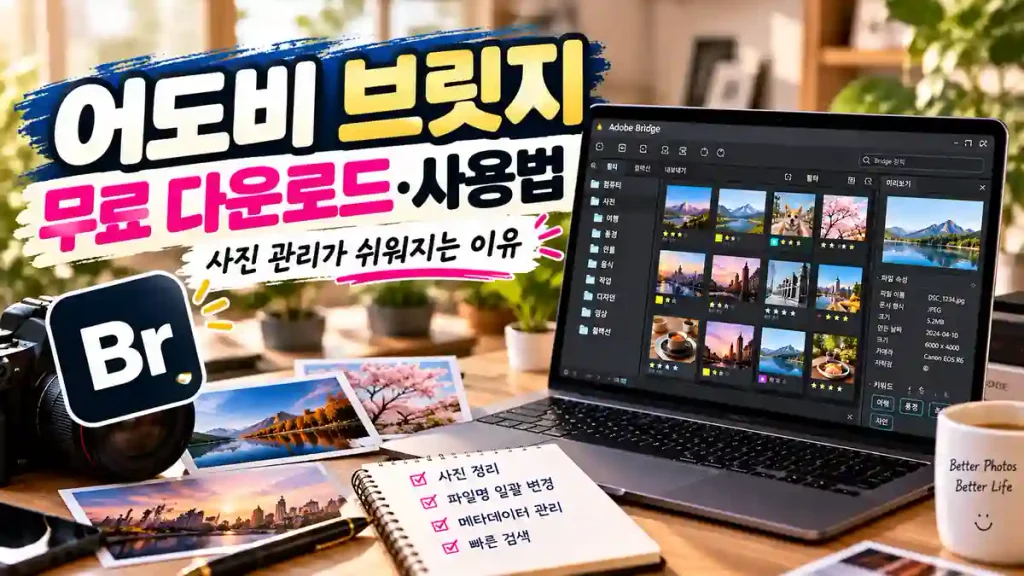
사진을 찍을 때는 즐겁지만, 막상 수백 장의 사진을 정리하려면 어디서부터 시작해야 할지 막막해지죠.
어도비 브릿지를 활용하면 흩어진 사진과 디자인 파일을 한눈에 확인하고, 필요한 이미지만 빠르게 골라낼 수 있어요.
무료로 어디까지 사용할 수 있는지, 다운로드 방법부터 숨겨진 편리한 기능까지 하나씩 살펴볼게요.
주요 내용
1. 어도비 브릿지란? 주요 특징과 무료 사용 범위
여행에서 찍은 사진이나 작업용 이미지가 쌓이다 보면 원하는 파일 하나를 찾는 것도 꽤 번거로워요. 어도비 브릿지는 이런 불편함을 줄여주는 이미지·디자인 파일 관리 프로그램이에요.
폴더를 일일이 열지 않아도 사진을 미리 보고 분류할 수 있다는 점이 특히 매력적이죠.
| 구분 | 상세 내용 |
|---|---|
| 정식 명칭 | Adobe Bridge |
| 개발사 | Adobe(어도비) |
| 프로그램 종류 | 디지털 에셋 관리 프로그램 |
| 이용 요금 | 기본 파일 관리 기능 무료 |
| 지원 운영체제 | Windows, macOS |
| 주요 관리 파일 | JPG, PNG, PSD, PDF, RAW, 영상 및 디자인 파일 등 |
| 주요 기능 | 이미지 미리보기, 분류, 검색, 파일명 일괄 변경 |
| 무료 이용 범위 | 사진 탐색, 별점·라벨 지정, 키워드 관리, 메타데이터 확인 등 |
| 유료 연동 기능 | Photoshop을 이용한 전문 편집 및 Camera Raw 보정 등 |
| 추천 사용자 | 사진작가, 디자이너, 블로거, 영상 제작자 |
특히 사진 정리 프로그램을 찾고 있었다면 눈여겨볼 만해요. 기존 컴퓨터에 저장된 폴더를 그대로 활용할 수 있어 별도의 복잡한 사진 라이브러리를 만들 필요도 없죠.
다만 무료 프로그램이라고 모든 어도비 편집 기능까지 무료로 제공되는 것은 아니에요.
2. 주요 기능과 사진·이미지 관리 방법
사진이 많아질수록 중요한 건 저장 공간보다 원하는 이미지를 얼마나 빨리 찾느냐일 거예요. 어도비 브릿지에서는 별점이나 색상 라벨만 지정해도 사진을 훨씬 편하게 정리할 수 있어요.
단순히 파일을 보여주는 수준을 넘어 작업 흐름까지 깔끔하게 만들어주는 셈이죠.
| 주요 기능 | 상세 설명 | 활용 방법 |
|---|---|---|
| 이미지 미리보기 | 사진과 디자인 파일을 큰 화면이나 썸네일로 확인 | 촬영한 사진 중 필요한 이미지 선택 |
| 별점 평가 | 사진마다 1~5개 별점 부여 | 잘 나온 사진만 모아보기 |
| 색상 라벨 | 파일에 색상별 구분 표시 | 편집 전·후 작업 구분 |
| 키워드 등록 | 이미지에 검색용 키워드 추가 | 여행, 음식, 풍경 등으로 검색 |
| 메타데이터 관리 | 촬영 날짜, 카메라 정보, 저작권 정보 확인 및 편집 | 사진 정보 체계적으로 관리 |
| 고급 검색 | 파일 속성, 키워드, 평가 정보 등으로 검색 | 특정 조건에 맞는 사진 찾기 |
| 컬렉션 관리 | 서로 다른 폴더의 파일을 하나의 목록으로 정리 | 주제별 이미지 모음 만들기 |
| 여러 창 사용 | 여러 폴더를 별도 창으로 열어 관리 | 원본 사진과 편집본 비교 |
| PDF 콘택트 시트 | 여러 이미지의 썸네일 목록을 PDF로 제작 | 사진 시안이나 포트폴리오 정리 |
사진이 수백 장이라도 마음에 드는 사진에 별점을 표시해 두면 다시 찾기가 훨씬 수월해요. 특히 이미지 관리 프로그램이 필요한 디자이너나 콘텐츠 제작자에게 활용도가 높겠죠.
폴더마다 흩어져 있는 파일을 검색과 컬렉션 기능으로 묶어 관리할 수 있다는 점도 편리해요.
3. 무료 다운로드 및 설치 방법
새로운 프로그램을 설치할 때 가장 먼저 확인하는 건 역시 비용과 설치 과정이죠. 어도비 브릿지 무료 다운로드는 어도비 공식 홈페이지를 통해 진행할 수 있어요.
Adobe 계정만 준비되어 있다면 유료 포토샵 구독 없이도 기본 파일 관리 기능을 시작할 수 있답니다.
| 설치 단계 | 진행 방법 | 확인 사항 |
|---|---|---|
| 1. 공식 홈페이지 접속 | Adobe Bridge 제품 페이지 방문 | 공식 Adobe 사이트인지 확인 |
| 2. 다운로드 선택 | 앱 다운로드 버튼 클릭 | Creative Cloud 설치가 필요할 수 있음 |
| 3. Adobe 계정 로그인 | 기존 계정 로그인 또는 무료 계정 생성 | 이메일 인증이 필요할 수 있음 |
| 4. 프로그램 설치 | Creative Cloud에서 Bridge 설치 | 저장 공간과 운영체제 확인 |
| 5. 프로그램 실행 | Bridge 실행 후 폴더 선택 | 사진이 저장된 위치 열기 |
| 6. 작업 환경 설정 | 미리보기, 콘텐츠, 메타데이터 패널 조정 | 자주 사용하는 패널 배치 |
설치가 끝나면 원하는 사진 폴더를 열어 썸네일로 확인해 보세요. 처음에는 패널이 많아 낯설 수 있지만, 자주 사용하는 기능 위주로 배치하면 금세 익숙해져요.
어도비 브릿지 무료 설치 방법을 찾고 있었다면 별도의 비공식 설치 파일보다는 공식 다운로드를 이용하는 것이 안전해요.
4. 사진 정리부터 파일명 일괄 변경까지
사진을 여러 장 저장하다 보면 IMG_001, DSC_002처럼 비슷한 이름이 끝없이 쌓이곤 해요. 어도비 브릿지에서는 여러 파일을 선택한 다음 이름을 한꺼번에 바꿀 수 있어요.
이미지 크기를 통일해 내보내거나 저작권 정보를 관리하는 기능도 알아두면 꽤 유용하죠.
| 활용 기능 | 사용 방법 | 실제 활용 예시 |
|---|---|---|
| 파일명 일괄 변경 | 파일 선택 → 도구 → 일괄 이름 변경 | 가을여행_001.jpg |
| 연속 번호 지정 | 이름 변경 설정에서 일련번호 추가 | 사진_001, 사진_002 |
| 이미지 크기 변경 | 내보내기 패널에서 가로·세로 크기 설정 | 게시용 이미지 크기 통일 |
| 이미지 형식 변환 | 내보내기 형식 지정 | JPEG, PNG, TIFF, DNG |
| 메타데이터 입력 | 메타데이터 패널 또는 템플릿 활용 | 작성자·저작권 정보 등록 |
| 위치 정보 제거 | 내보내기에서 위치 메타데이터 제거 | 사진 공유 전 개인정보 확인 |
| Camera Raw 연동 | RAW 파일을 Camera Raw에서 열기 | 전문 사진 보정 연결 |
| PDF 목록 제작 | 출력 작업 영역 활용 | 여러 사진을 PDF 시안으로 정리 |
특히 사진 파일 이름 일괄 변경 방법을 알아두면 여행 사진이나 상품 이미지 정리가 한결 편해져요. 다만 기본 내보내기는 JPEG·PNG·TIFF·DNG를 지원하며, WebP 변환은 별도 도구가 필요해요.
사진 메타데이터 관리 방법까지 익혀두면 저작권 정보와 촬영 정보를 체계적으로 보관하기도 좋겠죠.
5. 포토샵·라이트룸 차이와 시스템 사양
사진 관련 어도비 프로그램을 살펴보면 어떤 프로그램을 선택해야 할지 고민될 수 있어요. 어도비 브릿지는 파일 관리에, 포토샵은 이미지 편집과 합성에, 라이트룸은 사진 보정에 강점이 있어요.
세 프로그램의 역할을 구분하면 불필요한 프로그램 설치나 구독 비용을 줄이는 데도 도움이 되겠죠.
| 비교 항목 | Bridge | Photoshop | Lightroom |
|---|---|---|---|
| 주요 목적 | 파일 탐색·관리 | 이미지 편집·합성 | 사진 보정·관리 |
| 이용 요금 | 기본 앱 무료 | 유료 구독 | 유료 구독 |
| 사진 분류 | 매우 편리 | 제한적 | 매우 편리 |
| 파일명 일괄 변경 | 지원 | 자동화 기능 활용 | 일부 지원 |
| RAW 보정 | Camera Raw 연동 필요 | 지원 | 지원 |
| 이미지 합성 | 직접 합성 불가 | 전문 합성 가능 | 합성 기능 제한적 |
| 추천 대상 | 사진·디자인 파일 관리 | 디자이너·편집자 | 사진작가 |
컴퓨터 최소 사양도 확인해 보세요.
| 구분 | Windows | macOS |
|---|---|---|
| 운영체제 | Windows 11 21H2 이상 | macOS 13·14·15·26 |
| CPU | Intel 6세대 또는 Ryzen 1000 이상 | Intel 6세대 또는 Apple M1 이상 |
| 메모리 | 8GB 이상 | 8GB 이상 |
| 설치 공간 | 4GB 이상 | 4GB 이상 |
| 권장 환경 | RAM 16GB, SSD | 통합 메모리 16GB, SSD |
| 화면 해상도 | 1280×800 이상 | 1280×800 이상 |
※ Adobe Bridge 16.x 기준. 일부 CPU 및 GPU 추가 조건이 있어 설치 전 공식 사양 확인이 필요해요.
포토샵 라이트룸 차이를 고민하고 있었다면 사진 관리와 실제 편집 중 무엇이 필요한지 먼저 살펴보세요. 평소 파일 분류가 목적이라면 무료 관리 기능만으로도 충분히 만족스러울 수 있어요.
반면 RAW 사진 보정이나 전문 합성까지 필요하다면 해당 편집 프로그램을 함께 사용하는 편이 좋아요.
6. 장점과 단점, 활용 전 알아둘 사항
사진이 많을수록 파일 관리에 쓰는 시간도 생각보다 크게 늘어나죠. 어도비 브릿지는 복잡한 폴더 속에서 원하는 자료를 빠르게 찾아야 할 때 진가를 보여줘요.
하지만 모든 이미지 편집을 해결하는 프로그램은 아니기 때문에 장점과 한계를 함께 알아두는 게 좋아요.
| 구분 | 장점 및 단점 | 알아둘 사항 |
|---|---|---|
| 장점 | 기본 기능 무료 | 별도 유료 편집 앱 없이 파일 정리 가능 |
| 장점 | 다양한 파일 지원 | 사진·PDF·디자인 파일 등을 한곳에서 확인 |
| 장점 | 일괄 작업 지원 | 여러 파일명과 이미지 크기 정리 |
| 장점 | Adobe 프로그램 연동 | 포토샵 등으로 편집 작업 연결 |
| 장점 | 기존 폴더 활용 | 컴퓨터의 파일 구조 그대로 관리 |
| 단점 | 전문 편집 기능 부족 | 이미지 합성·세밀한 보정에는 다른 앱 필요 |
| 단점 | 초기 화면이 복잡함 | 패널 구성과 작업 영역 적응 필요 |
| 단점 | 캐시 공간 사용 | 많은 파일을 다루면 캐시 관리 필요 |
| 단점 | 일부 기능 이용 제한 | Camera Raw 편집에는 활성 Photoshop 구독 필요 |
| 단점 | WebP 기본 내보내기 미지원 | 별도 이미지 변환 프로그램 활용 |
결국 사진을 얼마나 자주 다루느냐에 따라 체감하는 편리함도 달라질 거예요. 이미지 몇 장만 관리한다면 기본 파일 탐색기로도 충분하지만, 수백 장씩 다룬다면 이야기가 달라지죠.
사진과 디자인 자료를 자주 찾고 정리해야 한다면 한번 활용해 볼 만한 프로그램이에요.
자주 묻는 질문 FAQ
Q1. 어도비 브릿지는 정말 무료인가요?
네, Adobe 계정이 있다면 기본 파일 관리 기능을 무료로 사용할 수 있어요. 다만 Camera Raw 편집이나 Photoshop을 이용한 전문 보정에는 별도의 유료 구독이 필요할 수 있어요.
Q2. 한국어로 사용할 수 있나요?
네, 한국어를 공식 지원해요. 영어가 익숙하지 않아도 메뉴와 주요 기능을 비교적 편하게 익힐 수 있어요.
Q3. 사진 용량을 줄이거나 WebP 파일로 변환할 수 있나요?
JPEG 품질이나 이미지 크기를 조절해 용량을 줄일 수 있어요. 다만 50KB처럼 정확한 목표 용량을 보장하지는 않으며, WebP 변환은 별도 도구가 필요해요.
핵심 요약
| 핵심 항목 | 알아둘 내용 |
|---|---|
| 무료 사용 | 기본 파일 관리 기능 무료 |
| 주요 기능 | 미리보기, 검색, 분류, 일괄 이름 변경 |
| 편리한 활용 | 여행 사진, 상품 이미지, 디자인 자료 정리 |
| 이미지 변환 | JPEG·PNG·TIFF·DNG 내보내기 지원 |
| 사용 환경 | Windows 11 및 지원 macOS |
| 주의할 점 | Camera Raw 보정 등은 유료 앱 이용 조건 확인 |
| 추천 대상 | 사진과 디자인 파일을 자주 관리하는 사용자 |
사진을 많이 찍는 즐거움만큼, 소중한 사진을 보기 좋게 정리하는 과정도 중요하겠죠. 무료로 시작할 수 있는 만큼, 컴퓨터에 쌓여 있는 사진부터 차근차근 정리해 보는 것도 좋겠어요.